
Kalender
Psido bietet 2 Kalenderoptionen: den lokalen Kalender und die Google-Kalender-Integration. Sie können jederzeit zwischen beiden Optionen wechseln, müssen jedoch beachten, dass immer nur eine der beiden Funktionen aktiv sein kann.
Der Google-Kalender ist eine alternative Kalenderoption, die eine Integration mit den Google-Servern ermöglicht. Im Gegensatz zum lokalen Kalender werden hier die Namen Ihrer Patient:innen auch auf den Google-Servern gespeichert. Weitere Informationen finden Sie im Abschnitt Google-Kalender .
| Funktion | Lokaler Kalender | Google-Kalender |
|---|---|---|
| Daten werden nur in Psido verschlüsselt gespeichert | ✅ | ❌ |
| Synchronisation mit Mobilgeräten | 🟡 | ✅ |
| Terminänderung in der Kalender-App auf iPhone und Android möglich | ❌ | ✅ |
| Unterstützung beliebig vieler Patient:innen in der Termineinladung | ✅ | ❌ |
| Termine direkt in Psido verwalten | ✅ | 🟡 |
| Optimiert für die Nutzung mit Familien | ✅ | ❌ |
| Optimiert für die Nutzung mit Einzelpatient:innen | ✅ | ✅ |
| Videotelefonie-Funktion verfügbar | ✅ | ✅ |
Im weiteren Verlauf dieses Dokuments wird der lokale Kalender beschrieben, einschließlich der Einrichtung, Verwaltung von Terminen und Nutzung der Videotelefonie-Funktion. Die Dokumentation für den Google Kalender finden Sie im Abschnitt Google-Kalender .
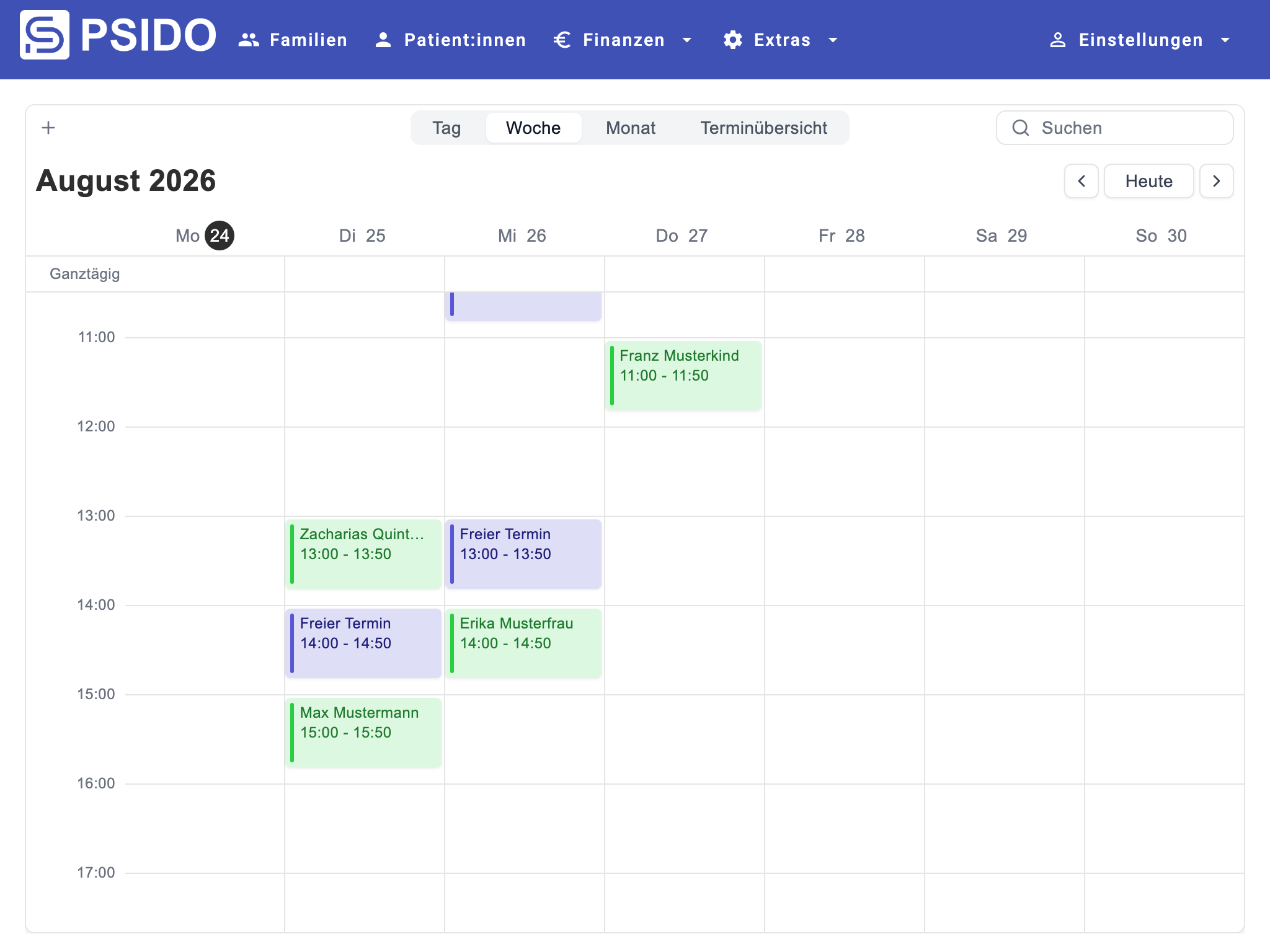
Der lokale Kalender wird direkt in Psido verwaltet. Sie benötigen dafür weder ein Google-Konto noch eine Verbindung zu einem anderen Kalenderdienst.
Der lokale Kalender und die Google-Kalender-Integration sind unterschiedliche Funktionen. Es kann immer nur eine der beiden Funktionen aktiv sein. Wenn Sie jedoch bereits den Google Kalender verwenden und auf den lokalen Kalender umsteigen, werden sehr wohl noch Terminerinnerungen an Ihre Google Kalender Termine versendet.
Lokalen Kalender aktivieren
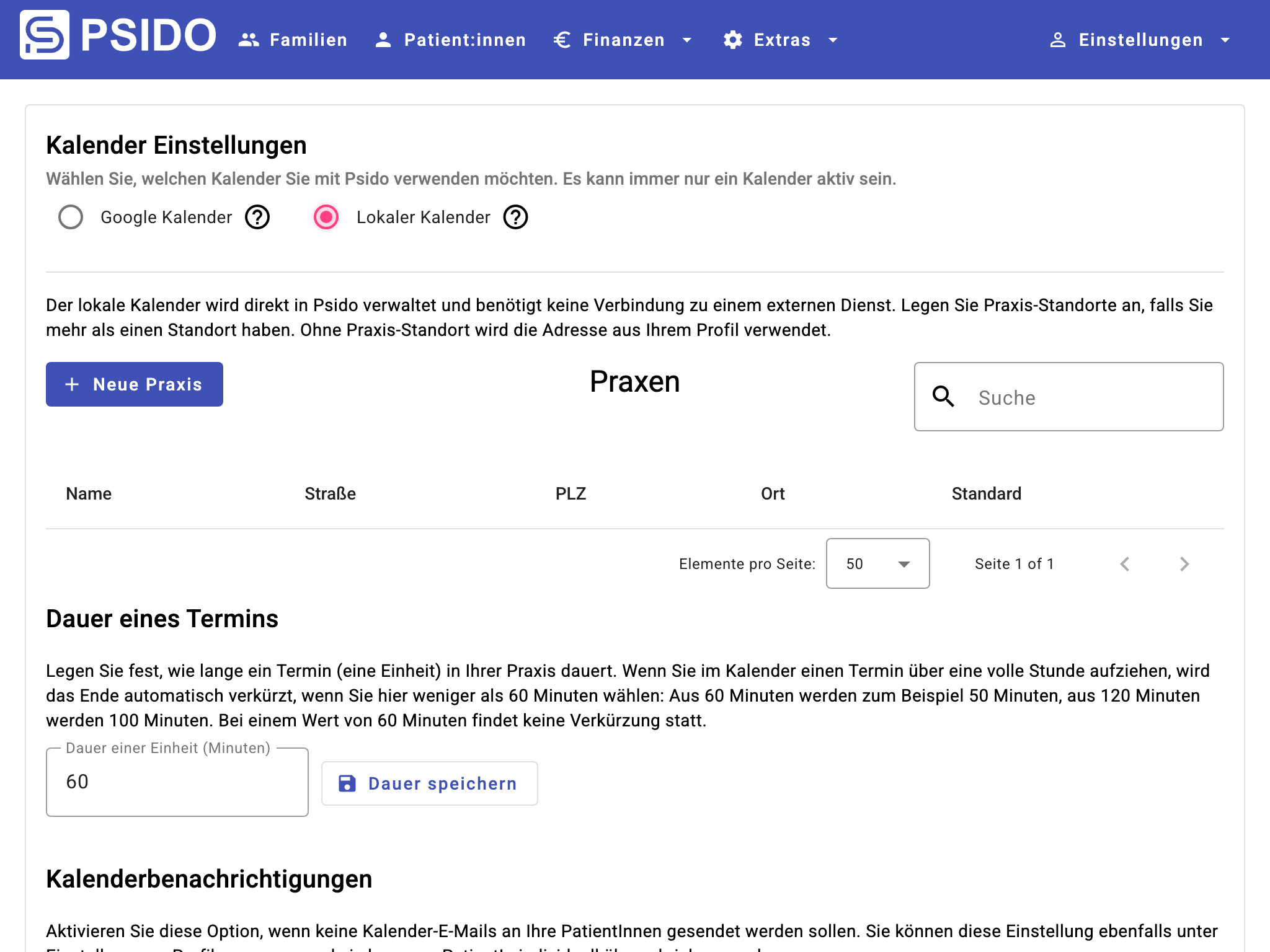
- Öffnen Sie Einstellungen > Kalenderintegration.
- Wählen Sie Lokaler Kalender.
- Legen Sie darunter Ihre Praxisstandorte an. Wenn Sie keinen Standort anlegen, verwendet Psido die Adresse aus Ihrem Profil.
Öffnen Sie danach im Hauptmenü Kalender. Auf kleinen Bildschirmen finden Sie den Kalender unter Extras > Kalender.
Termine verwalten
Den Kalender erreichen Sie unter Extras > Kalender oder direkt im Menü unter Kalender - abhängig von Ihrer Bildschirmauflösung. Ziehen Sie im Kalender einen Termin mit Drag + Drop auf, um einen Termin anzulegen. Auf einem Mobilgerät verwenden Sie dafür die Plus-Schaltfläche.
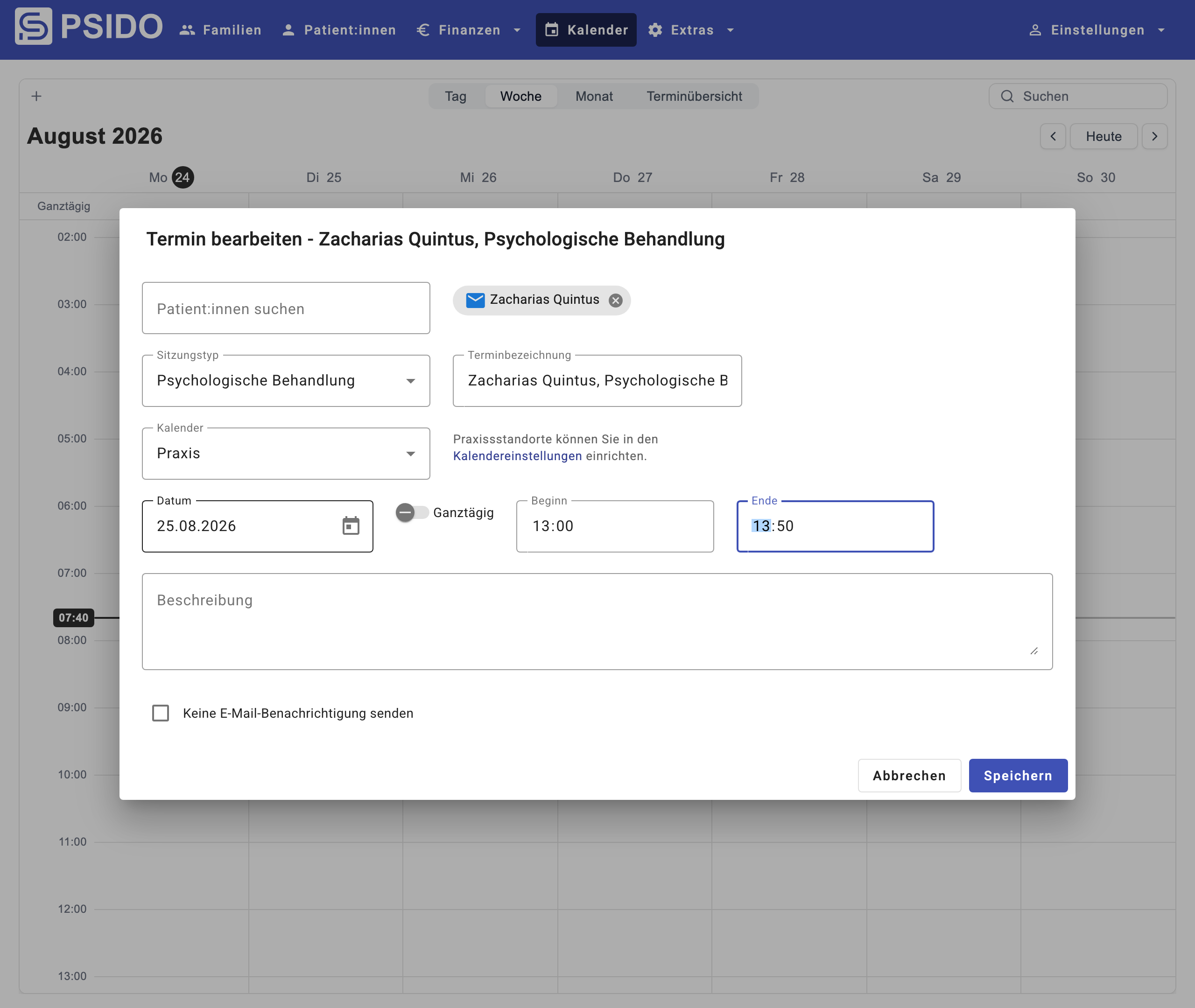
Sie können folgende Angaben eintragen:
- eine oder mehrere Patient:innen
- den Sitzungstyp
- eine Terminbezeichnung. Diese wird automatisch aus Patient:innen und Sitzungstypen generiert, sie können diese jedoch überschreiben oder bearbeiten.
- den Kalender - z. b. Praxis oder Freie Termine
- den Praxisstandort
- Datum, Beginn und Ende
- Die Möglichkeit, einen Termin ganztägig einzutragen.
- Videoanruf-Option, falls Sie virtuelle Sitzungen anbieten.
Ziehen Sie einen bestehenden Termin im Kalender auf eine andere Zeit, um ihn zu verschieben. Sie können die Dauer auch direkt im Kalender ändern.
Sitzung aus einem Termin erstellen
Ein Kalendereintrag erstellt nicht automatisch eine Sitzung in der Patient:innenakte. Öffnen Sie den Termin und klicken Sie bei der gewünschten Patient:in auf die entsprechende Aktion, um die Sitzung zu erstellen.
Sitzungstyp auswählen
Über das Feld Sitzungstyp ordnen Sie dem Termin einen Ihrer Sitzungstypen zu. Sobald Sie die erste Patient:in hinzufügen, schlägt Psido automatisch den Sitzungstyp der letzten Behandlungssitzung dieser Person vor. Der gewählte Sitzungstyp wird an den Titel des Termins angehängt, zum Beispiel Max Mustermann, Erstgespräch.
Videotelefonie
Wenn Sie einen Termin mit dem Kontrollkästchen Als Videotermin abhalten markieren, wird der Termin als Videoanruf gekennzeichnet. Ihre Patient:innen erhalten in diesem Fall zusätzlich einen Link zum Videoanruf in der Kalendereinladung (falls Sie diese aktiviert haben).
Am Tag des Termins erhalten Ihre Patient:innen ebenfalls automatisch eine weitere Erinnerung mit dem Link zum Videoanruf.
Sie selbst können den Kalendereintrag öffnen, und dort ebenfalls über einen Bedienknopf direkt am Videoanruf teilnehmen. Videoanrufe werden über die integrierte Videotelefonie-Funktion von Psido abgewickelt. Sie benötigen keine zusätzliche Software, um an einem Videoanruf teilzunehmen. Mehr dazu finden Sie in unserem Abschnitt Videotelefonie .
Sie können nur am Tag des Termins direkt am Videoanruf teilnehmen. Der Videoanruf ist nicht im Voraus oder Nachhinein zugänglich. Am selben Tag können Sie jederzeit über den Kalendereintrag dem Videoanruf beitreten, egal zu welcher Uhrzeit.
Sollte Ihre Patient:in den Link zum Videoanruf verlieren oder nicht finden, können Sie diesen Link selbst abrufen, indem Sie zur Patient:in navigieren und auf Mehr Funktionen > Videoanrufe klicken. Dort finden Sie aktuelle und zukünftige Videoanrufe mit dieser Person und Sie können unter Aktionen den Link zum Videoanruf in Ihre Zwischenablage kopieren.
Sollten Sie einen Kalendereintrag mit einem Videoanruf auf einen anderen Tag verschieben, wird der Termin für den Videoanruf automatisch mitverschoben. Sie müssen in diesem Fall nichts weiter tun.
Wer wird benachrichtigt?
Sobald Sie Patient:innen im Kalendereintrag hinzufügen, zeigt Psido bei jedem Eintrag mit kleinen Symbolen an, ob und wie diese Person benachrichtigt wird. Fahren Sie mit der Maus über ein Symbol, um die Details zu sehen (zum Beispiel die vollständige E-Mail-Adresse der Person).
| Symbol | Bedeutung |
|---|---|
| Briefumschlag | Die Person erhält Terminerinnerungen und/oder Kalendereinladungen per E-Mail. Der Hinweistext nennt, welche E-Mails gesendet werden und ob dabei die Profileinstellung oder eine abweichende Einstellung der Person gilt. |
| Durchgestrichener Briefumschlag | Eigentlich wäre eine E-Mail vorgesehen, es ist aber keine E-Mail-Adresse hinterlegt. Es wird keine Nachricht versendet. |
| Sprechblase (SMS) | Die Person erhält eine SMS-Terminerinnerung an ihre hinterlegte Telefonnummer. |
| kein Symbol | Die Person erhält keine Terminbenachrichtigung. |
Gehört eine hinzugefügte Person zu einer Familie, fügt Psido weitere Familienmitglieder mit aktivierter Kalenderbenachrichtigung automatisch hinzu. Zusätzliche Mitglieder können Sie mit einer Schaltfläche mit einem Klick ergänzen.
Mit der Option Keine E-Mail-Benachrichtigung senden unterbinden Sie den Versand von Einladungen oder Änderungen für diesen einen Termin. Diese Option wird nur angezeigt, wenn durch das Speichern tatsächlich eine Einladung versendet würde.
Einladungen und Erinnerungen
Wenn Sie Patient:innen mit einem Termin verknüpfen, kann Psido automatisch Kalendereinladungen versenden. Diese Einladungen beeinhalten sogenannte ICS-Dateien, die Ihre Patient:innen in deren digitalen Kalender mit einem Klick hinzufügen können. Bei Änderungen oder Absagen erhalten die betroffenen Patient:innen eine aktualisierte Einladung. Terminerinnerungen werden entsprechend Ihren Einstellungen versendet.
Die allgemeinen Einstellungen inklusive aller Textvorlagen finden Sie unter Ihrem Benutzer-Symbol (rechts oben) > Profil > Kalenderbenachrichtigungen. Sie können auch alle Benachrichtigungen in den Kalendereinstellungen deaktivieren, es ist die gleiche darunterliegende Einstellung. Abweichende Einstellungen zu Benachrichtigungen können Sie direkt bei einzelnen Patient:innen oder Familien festlegen. Mehr dazu bei den Patient:innen .
SMS-Versand
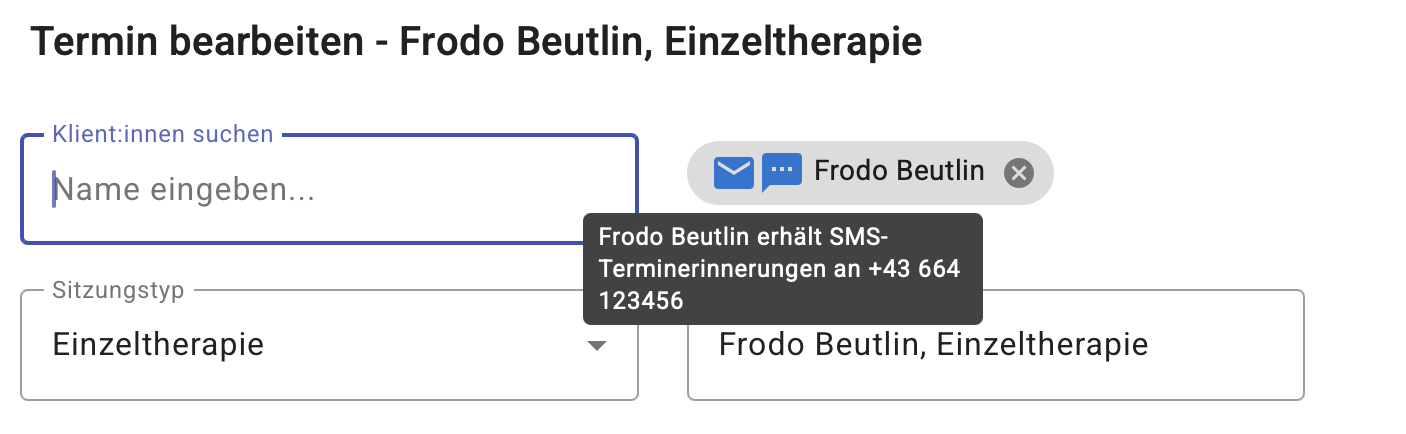
Terminerinnerungen per SMS werden an Ihre Patient:innen versandt, wenn bei der Patient:in eine Telefonnummer eingetragen und das Kontrollkästchen SMS neben der Telefonnummer aktiviert ist. Sie bekommen keine SMS in Kopie. Im Kalendereintrag sehen Sie links neben dem Namen der Patient:in das Sprechblasen-Symbol. Es zeigt an, dass die Patient:in eine SMS als Kalendererinnerung erhalten wird. Den Text der Kalendererinnerung können Sie unter Ihrem Benutzer-Symbol (rechts oben) > Profil > SMS Benachrichtigungen festlegen. Unter Ihrem Benutzer-Symbol (rechts oben) > Profil > Kalenderbenachrichtigungen können Sie festlegen, wie viele Tage vorm Termin die Erinnerung ausgesendet wird.
Die Erinnerung per SMS wird auch ausgesendet, wenn Sie Terminerinnerungen per E-Mail deaktiviert haben.
Arbeiten mit dem lokalen Kalender
Neue Patient:in
Wenn eine neue Patient:in bei Ihnen anruft und einen Termin vereinbaren möchte, empfehlen wir folgende Reihenfolge:
- Legen Sie die Patient:in zuerst in Psido an - mit Vorname, Nachname und E-Mail-Adresse.
- Erstellen Sie anschließend den Kalendereintrag und verknüpfen Sie die Patient:in damit.
- Nutzen Sie danach die Funktion Daten erfassen lassen , damit Ihre Patient:in die restlichen Stammdaten selbst ausfüllt.
Sie können den Kalendereintrag auch zuerst anlegen und die Patient:in später damit verknüpfen.
Termin verschieben
Möchte die Patient:in den Termin verschieben, ziehen Sie den Termin einfach im Kalender auf eine andere Uhrzeit oder einen anderen Tag, oder bearbeiten Sie den Kalendereintrag, indem Sie darauf klicken. Standardmäßig - sofern nichts anderes eingestellt ist - erhält die Patient:in bei einer Terminänderung automatisch eine Benachrichtigung per E-Mail mit einer aktualisierten ICS-Datei, damit die Patient:in diese Änderung in ihren digitalen Kalender aufnehmen kann.
Bestehende Patient:in
Bei einer bestehenden Patient:in klicken Sie während des Gesprächs in der Patient:innenansicht auf Neuer Termin. Der Kalender öffnet sich und Sie können direkt einen Termin für diese Patient:in eintragen.
Terminabsage
Klicken Sie auf den Termin und anschließend auf Löschen. Sie können dabei auswählen, ob die betroffenen Patient:innen über die Absage per E-Mail informiert werden sollen oder nicht.
Psido-Kalender mit Ihrer Kalender-App verbinden
Vielleicht möchten Sie Ihre Psido-Termine auch direkt in der Kalender-App auf Ihrem Handy oder Computer sehen, zum Beispiel im Apple Kalender, in Outlook oder in Google Kalender. So haben Sie berufliche und private Termine an einer Stelle im Blick.
Dafür verwendet Psido das Format ICS. ICS ist ein weit verbreiteter Standard für Kalenderdaten, den fast alle Kalenderprogramme verstehen. Psido stellt Ihren lokalen Kalender als sogenannten ICS-Feed bereit: eine geheime Internetadresse, die Sie in Ihrer Kalender-App abonnieren. Ihre Kalender-App ruft diese Adresse regelmäßig ab, sodass neue oder geänderte Termine aus Psido automatisch erscheinen.
Fügen Sie die Feed-Adresse als Abonnement in Ihrer Kalender-App hinzu (Anleitungen dazu weiter unten). Nur so bleiben Ihre Termine aktuell. Wenn Sie die Adresse stattdessen nur im Internetbrowser öffnen und die heruntergeladene Datei importieren, erhalten Sie eine einmalige Kopie, die später nicht mehr aktualisiert wird.
Ein ICS-Abonnement ist schreibgeschützt. Bearbeiten Sie Termine weiterhin in Psido. Änderungen in der externen Kalender-App werden nicht an Psido zurückgesendet. Wie schnell Änderungen sichtbar werden, die Sie in Psido gemacht haben, hängt von der Kalender-App ab - manchmal ist es konfigurierbar, und es kann mehrere Stunden dauern, bis die Änderung sichtbar ist.
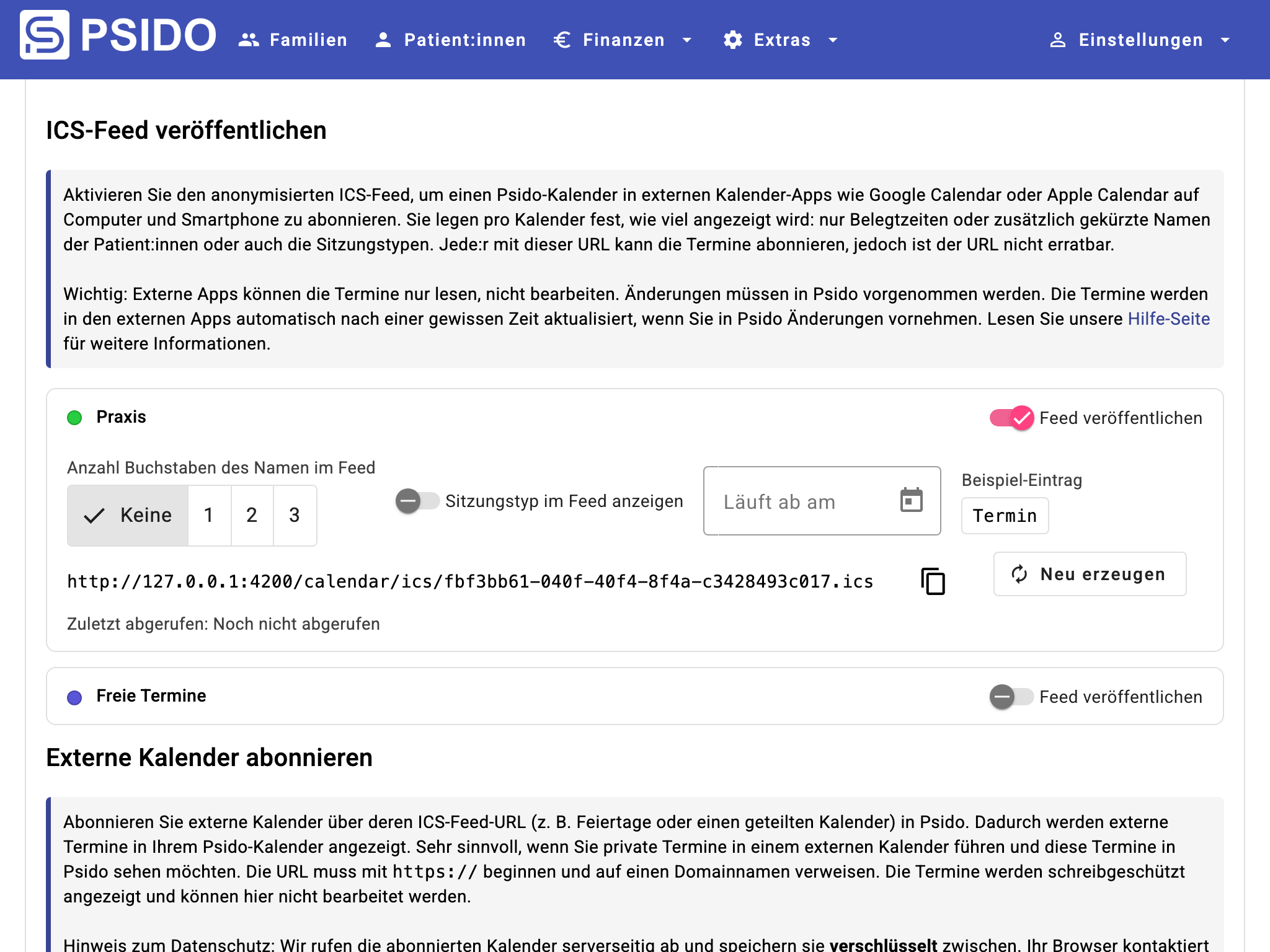
Um einen ICS-Feed zu veröffentlichen, gehen Sie wie folgt vor:
- Öffnen Sie Einstellungen > Kalenderintegration.
- Wählen Sie Lokaler Kalender.
- Aktivieren Sie unter ICS-Feed veröffentlichen den Schalter Feed veröffentlichen beim gewünschten Kalender.
- Legen Sie fest, wie viele Daten der Feed enthalten soll (siehe unten) - aus Datenschutzgründen sollten Sie hier den minimalen Ansatz wählen.
- Kopieren Sie die angezeigte Feed-URL.
- Fügen Sie diese URL als Kalenderabonnement in Ihrer Kalender-App ein. Mehr zu diesem Schritt weiter unten
Für Praxis und Freie Termine können Sie getrennte Feeds mit eigenen Einstellungen veröffentlichen.
Datenschutzeinstellungen des Feeds
Sie legen pro Kalender fest, wie viel im Feed sichtbar ist. Standardmäßig werden möglichst wenige Daten übertragen.
- Anzahl Buchstaben des Namen im Feed: Wählen Sie Keine, 1, 2 oder 3. Namen von Patient:innen werden entsprechend gekürzt. Bei 3 wird aus
Max MustermannbeispielsweiseMax Mus, bei 2Ma Muund bei 1M M. Bei Keine werden keine Namen übertragen; jeder Eintrag heißt dannTermin. - Sitzungstyp im Feed anzeigen: Aktivieren Sie diese Option, um den Sitzungstyp im Klartext an den Eintrag anzuhängen, zum Beispiel
Ma Mu, Erstgespräch. - Läuft ab am: Legen Sie optional ein Ablaufdatum fest. Nach diesem Tag ist der Feed nicht mehr abrufbar.
- Beispiel-Eintrag: Psido zeigt Ihnen anhand Ihrer Einstellungen live, wie ein Eintrag im Feed aussieht.
Welche Daten enthält der Feed?
Der ICS-Feed enthält Datum, Uhrzeit, Kalendername und – abhängig von Ihren Einstellungen – gekürzte Namen und den Sitzungstyp. Als Standort wird ausschließlich der Name des Praxisstandorts übertragen. Die genaue Adresse wird bewusst nie veröffentlicht, damit keine Privat- oder Wohnadresse sichtbar wird. Auch der volle Name der Patient:innen wird nie veröffentlicht, um keine sensiblen Gesundheitsdaten öffentlich im Internet zu präsentieren.
Beschreibungen und Notizen werden nicht veröffentlicht. Alle Termine werden als “belegt” gekennzeichnet. Kalenderprogramme unterstützen Farben unterschiedlich; die in Psido gewählte Farbe wird daher nicht in jeder App korrekt angezeigt.
Jede Person, die im Besitz der Feed-URL ist, kann die enthaltenen Termine ohne Anmeldung abrufen. Die URL ist zwar von dritten nicht erratbar, behandeln Sie sie aber wie ein Kennwort und geben Sie sie nicht weiter. Auch der Name des Praxisstandorts und die gekürzten Namen sind für Personen mit dieser URL sichtbar. Datenschutztechnisch betrachtet sind das sensible Daten, die Rückschlüsse auf Personen ermöglichen.
Wenn eine URL versehentlich weitergegeben wurde, klicken Sie auf Neu erzeugen. Die bisherige URL wird sofort ungültig. Wenn Sie Feed veröffentlichen deaktivieren, ist der Kalender über die bisherige URL nicht mehr abrufbar.
ICS-Feed in Kalenderprogrammen abonnieren
Apple Kalender auf dem Mac
- Öffnen Sie Kalender.
- Wählen Sie Ablage > Neues Kalenderabonnement.
- Fügen Sie die Feed-URL aus Psido ein und klicken Sie auf Abonnieren.
- Vergeben Sie einen Namen und wählen Sie bei Automatisch aktualisieren ein Aktualisierungsintervall.
iPhone und iPad
- Öffnen Sie Einstellungen > Apps > Kalender > Kalenderaccounts.
- Tippen Sie auf Account hinzufügen > Andere > Kalenderabo hinzufügen.
- Fügen Sie die Feed-URL unter Server ein und speichern Sie das Abonnement.
Je nach iOS- oder iPadOS-Version können die Bezeichnungen geringfügig abweichen.
Outlook im Browser und neues Outlook
- Öffnen Sie den Kalender in Outlook.
- Wählen Sie Kalender hinzufügen > Aus dem Web abonnieren.
- Fügen Sie die Feed-URL ein.
- Vergeben Sie einen Kalendernamen und bestätigen Sie mit Importieren.
Outlook bezeichnet den letzten Schritt zwar als Importieren, richtet bei Verwendung von Aus dem Web abonnieren aber ein aktualisierbares Abonnement ein.
Klassisches Outlook für Windows
- Öffnen Sie die Kalenderansicht.
- Wählen Sie Kalender hinzufügen > Aus dem Internet.
- Fügen Sie die Feed-URL ein und bestätigen Sie das Kalenderabonnement.
Google Kalender
Die Einrichtung ist nur in der Web-Version von Google Kalender möglich, nicht in der mobilen App.
- Öffnen Sie Google Kalender am Computer.
- Klicken Sie links neben Weitere Kalender auf das Pluszeichen.
- Wählen Sie Per URL.
- Fügen Sie die Feed-URL ein und klicken Sie auf Kalender hinzufügen.
Google Kalender legt das Aktualisierungsintervall selbst fest. Änderungen aus Psido können deshalb zeitverzögert erscheinen.
Mozilla Thunderbird
- Öffnen Sie in Thunderbird den Kalender.
- Wählen Sie Neuer Kalender > Im Netzwerk.
- Wählen Sie iCalendar (ICS) und fügen Sie die Feed-URL ein.
- Vergeben Sie einen Namen und schließen Sie die Einrichtung ab.
Abonnement entfernen
Entfernen Sie den abonnierten Kalender in der jeweiligen Kalender-App, wenn Sie ihn dort nicht mehr benötigen. Dadurch bleibt der Feed in Psido weiterhin erreichbar.
Soll auch die Feed-URL ungültig werden, deaktivieren Sie zusätzlich unter Einstellungen > Kalenderintegration > Lokaler Kalender den Schalter Feed veröffentlichen.
Externe Kalender in Psido abonnieren
Sie können in Psido auch externe Kalender einbinden. Das ist der umgekehrte Weg zur oben beschriebenen Methode: Statt Ihren Psido-Kalender in einer anderen App anzuzeigen, holen Sie Ihre privaten Termine nach Psido. Bei der Terminplanung sehen Sie dann zusätzlich Ihre privaten Termine. So vermeiden Sie Doppelbuchungen und behalten leichter den Überblick.
Grundsätzlich können Sie beide Wege einrichten, dann haben Sie die perfekte Übersicht in Psido und auch in Ihren Kalender-Apps.
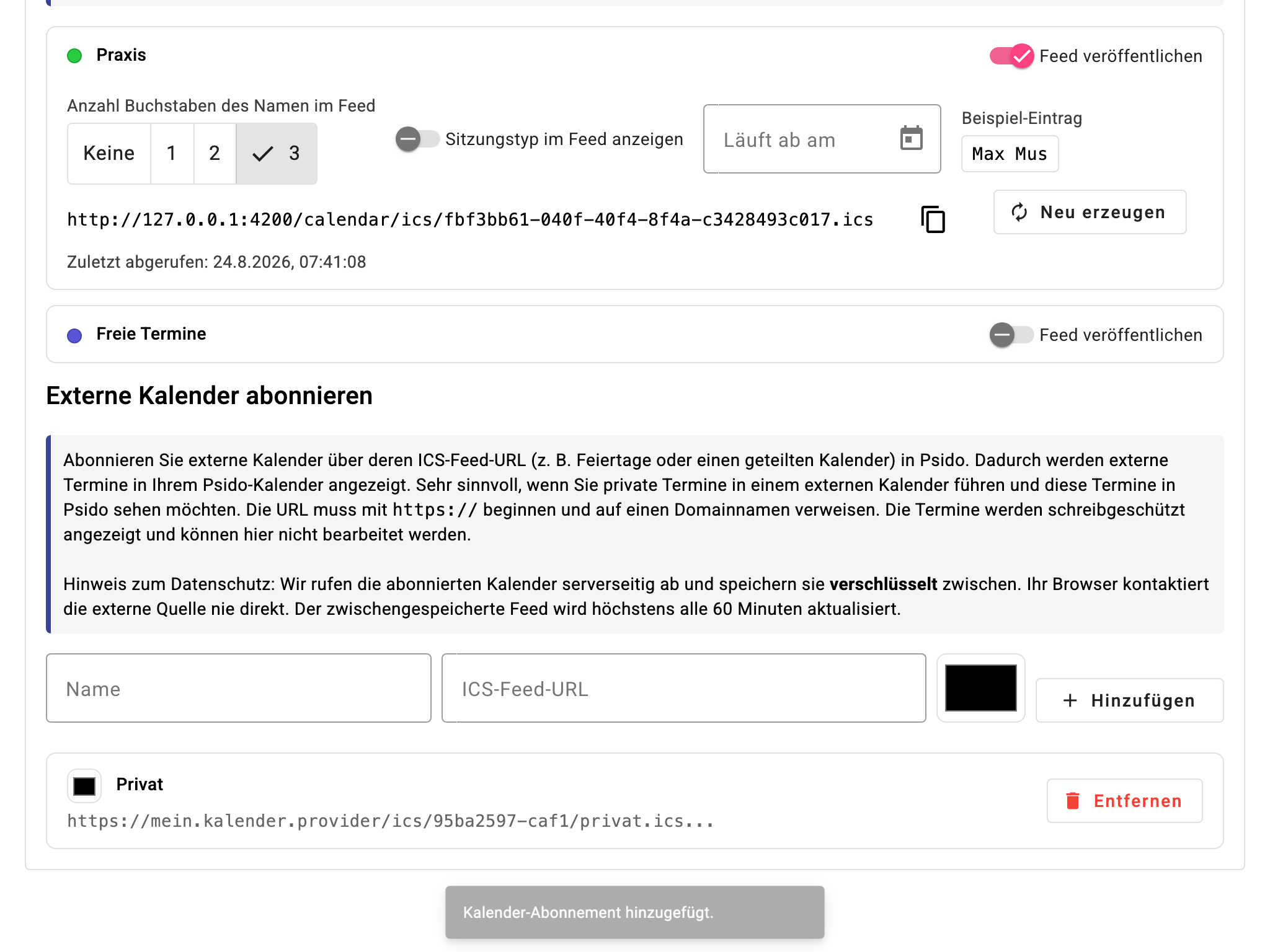
- Öffnen Sie Einstellungen > Kalenderintegration > Lokaler Kalender.
- Geben Sie unter Externe Kalender abonnieren einen Namen, die ICS-Feed-URL und optional eine Farbe ein.
- Klicken Sie auf Hinzufügen.
Die Termine aus abonnierten Kalendern werden in Psido schreibgeschützt angezeigt und können dort nicht bearbeitet werden. Öffnen Sie einen solchen Termin, erscheint der Hinweis, dass es sich um einen Termin aus einem abonnierten Kalender handelt.
Psido ruft abonnierte Kalender serverseitig ab und speichert sie verschlüsselt zwischen. Ihr Browser kontaktiert die externe Quelle nie direkt. Der zwischengespeicherte Feed wird höchstens alle 60 Minuten aktualisiert. Der Grund dafür ist ein eingebauter Schutzmechanismus der Internetbrowser, das sogenannte Cross-Origin Resource Sharing (CORS). Aus diesem technischen Grund müssen wir den Feed serverseitig abrufen und zwischenspeichern. Für das Zwischenspeichern verwenden wir unsere gängige Verschlüsselungsmethode, sodass Dritte keinen Einblick in die Daten haben.
Es gelten folgende Regeln:
- Die URL muss mit
https://beginnen und auf einen Domainnamen verweisen. IP-Adressen sind nicht zulässig. - Sie können bis zu 10 Kalender abonnieren.
- Kann ein Feed nicht abgerufen werden, zeigt Psido einen Warnhinweis an. Prüfen Sie in diesem Fall die URL oder starten Sie den Abruf über Erneut versuchen neu.
Mit Entfernen löschen Sie ein Abonnement wieder.
ICS-Feeds in externen Kalendern erzeugen
Um in externen Kalendern einen ICS-Feed zu erzeugen, gibt es verschiedenste Möglichkeiten. Wir empfehlen Ihnen, die Einrichtung von ICS-Feeds bei Kalenderanbietern zu googeln.
Hier ein paar Möglichkeiten, wie Sie ICS Feeds erzeugen können:
Google Calendar
Klicken Sie das Zahnradsymbol und dann Einstellungen.

Danach scrollen Sie zu Ihrem Kalender und klicken auf den Kopieren-Button, der die ICS-URL in Ihre Zwischenablage kopiert:
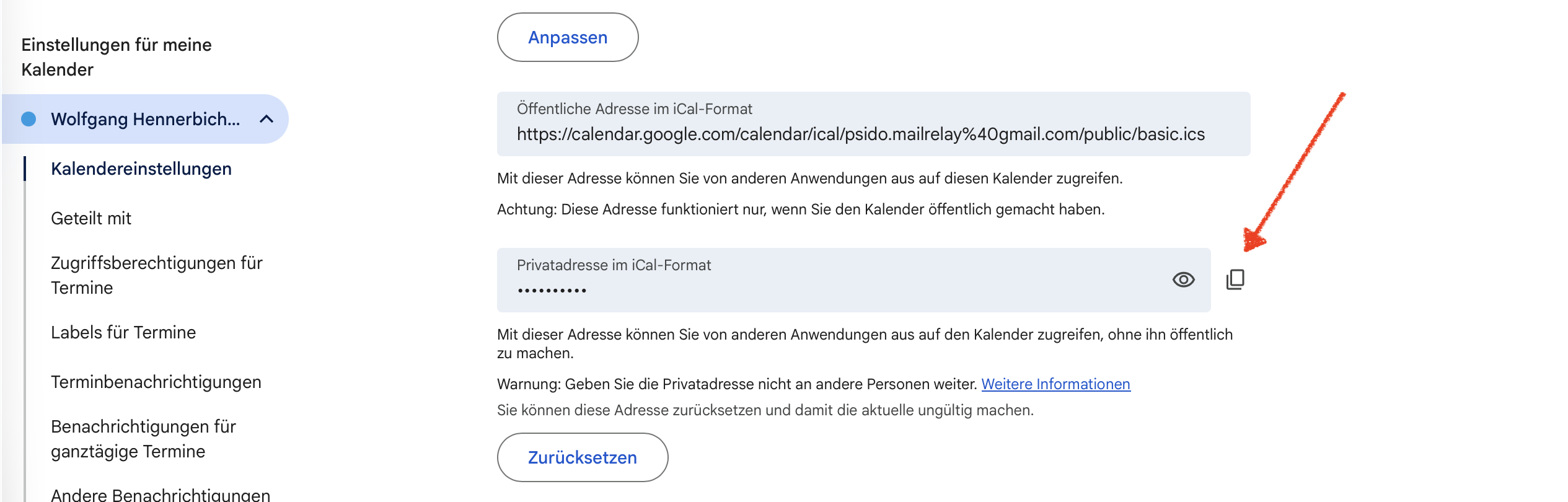
In Psido fügen Sie diese URL wie oben beschrieben unter Einstellungen > Kalenderintegration > Lokaler Kalender > Externe Kalender abonnieren > ICS-Feed-URL ein. Psido zeigt Ihnen sofort, ob die URL lesbar ist.
Apple iCloud Kalender
Die geheime Feed-Adresse erhalten Sie in der Web-Version unter icloud.com , nicht in der Kalender-App auf iPhone oder Mac.
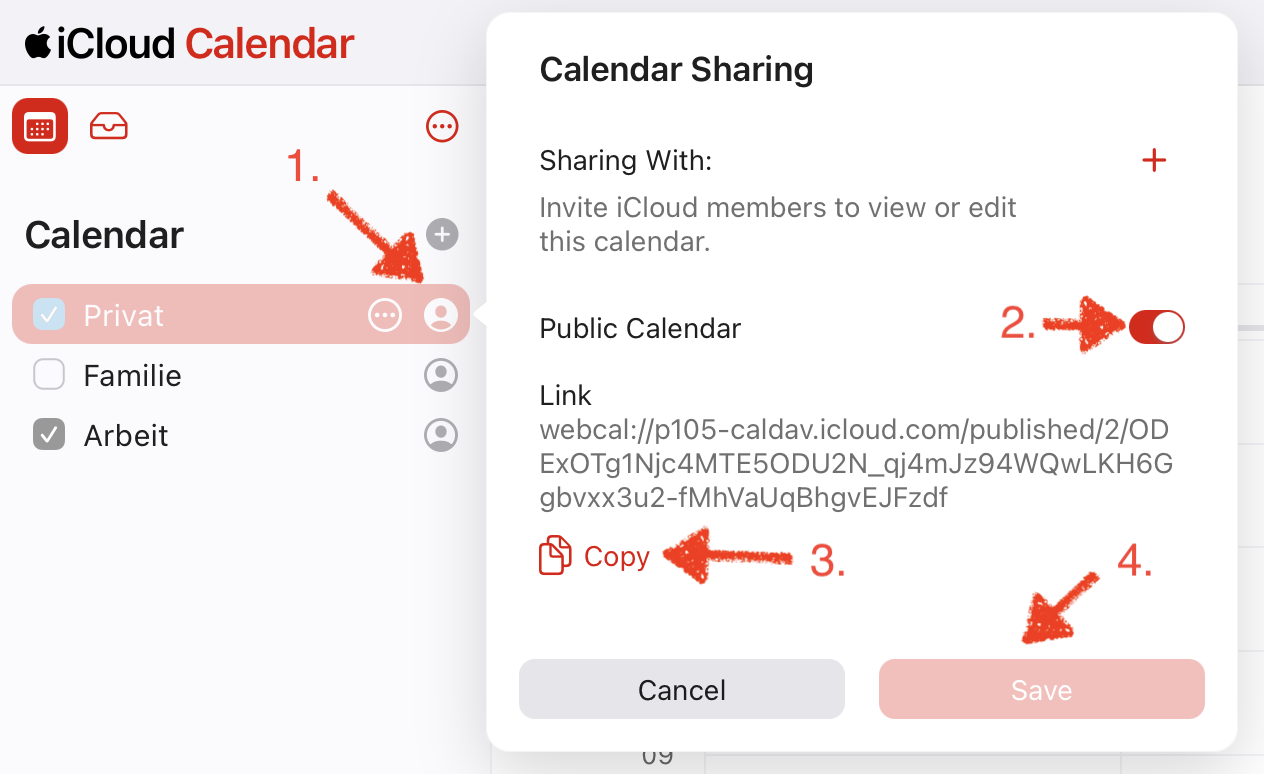
- Öffnen Sie icloud.com und melden Sie sich an. Öffnen Sie Kalender.
- Fahren Sie mit der Maus über den gewünschten Kalender und klicken Sie auf das Symbol für Person.
- Aktivieren Sie Öffentlicher Kalender.
- Kopieren Sie die angezeigte Adresse und fügen Sie die Adresse anschließend in Psido ein.
- Vergessen Sie nicht, anschließend auf Speichern zu klicken.
Bei einem öffentlichen iCloud-Kalender kann jede Person mit dieser Adresse Ihre privaten Termine sehen. Teilen Sie die Adresse nicht weiter.
Outlook.com und Microsoft 365
Die Feed-Adresse erzeugen Sie in der Web-Version von Outlook.
- Öffnen Sie Outlook im Browser und wechseln Sie zum Kalender.
- Klicken Sie oben rechts auf das Zahnradsymbol für die Einstellungen.
- Wählen Sie Kalender > Freigegebene Kalender.
- Wählen Sie unter Kalender veröffentlichen den gewünschten Kalender und die Berechtigung Alle Details anzeigen.
- Klicken Sie auf Veröffentlichen und kopieren Sie den ICS-Link.
Fügen Sie diesen Link anschließend in Psido ein.