
Was sind Netzwerkprobleme?
Netzwerkprobleme entstehen, wenn die Verbindung zwischen Ihrem Gerät und dem Internet nicht stabil oder nicht schnell genug ist. Das kann dazu führen, dass Psido langsam lädt, Daten nicht synchronisiert werden oder die Verbindung ganz abbricht.
Häufige Ursachen
WLAN-Störungen
WLAN-Signale können von vielen Dingen gestört werden - hier ein kleiner Auszug:
- Andere WLAN-Netzwerke in der Nähe
- Elektronische Geräte wie Mikrowellen, Babyfone oder Schnurlostelefone
- Entfernung und Hindernisse zwischen Ihrem Gerät und dem Router (dicke Wände, Metall)
Gemeinsam genutzte Verbindungen
Wenn mehrere Praxen oder Personen die gleiche Internetleitung teilen, kann die verfügbare Bandbreite knapp werden, was ebenfalls zu langsamen Verbindungen führen kann.
Andere Probleme
- Routerfehler: Selten funktioniert der Router nicht richtig und muss neu gestartet oder ersetzt werden
- Mobile Daten: Wenn Ihr Router mobile Daten verwendet, kann das Signal schwach sein oder die Verbindung instabil werden.
Netzwerkprobleme selbst diagnostizieren
Der beste Weg, Netzwerkprobleme zu erkennen, ist das Ping-Verfahren. Damit prüfen Sie, ob Ihr Gerät überhaupt ins Internet kommt. Diese Anleitung zeigt Ihnen, wie das auf iPad und Mac funktioniert.
Auf iPad mit PingKit
PingKit ist eine kostenlose App, die Sie dabei unterstützt, zu prüfen, ob und wie gut Ihre Internetverbindung funktioniert.
Schritt 1: PingKit installieren
Öffnen Sie den App Store auf Ihrem iPad:
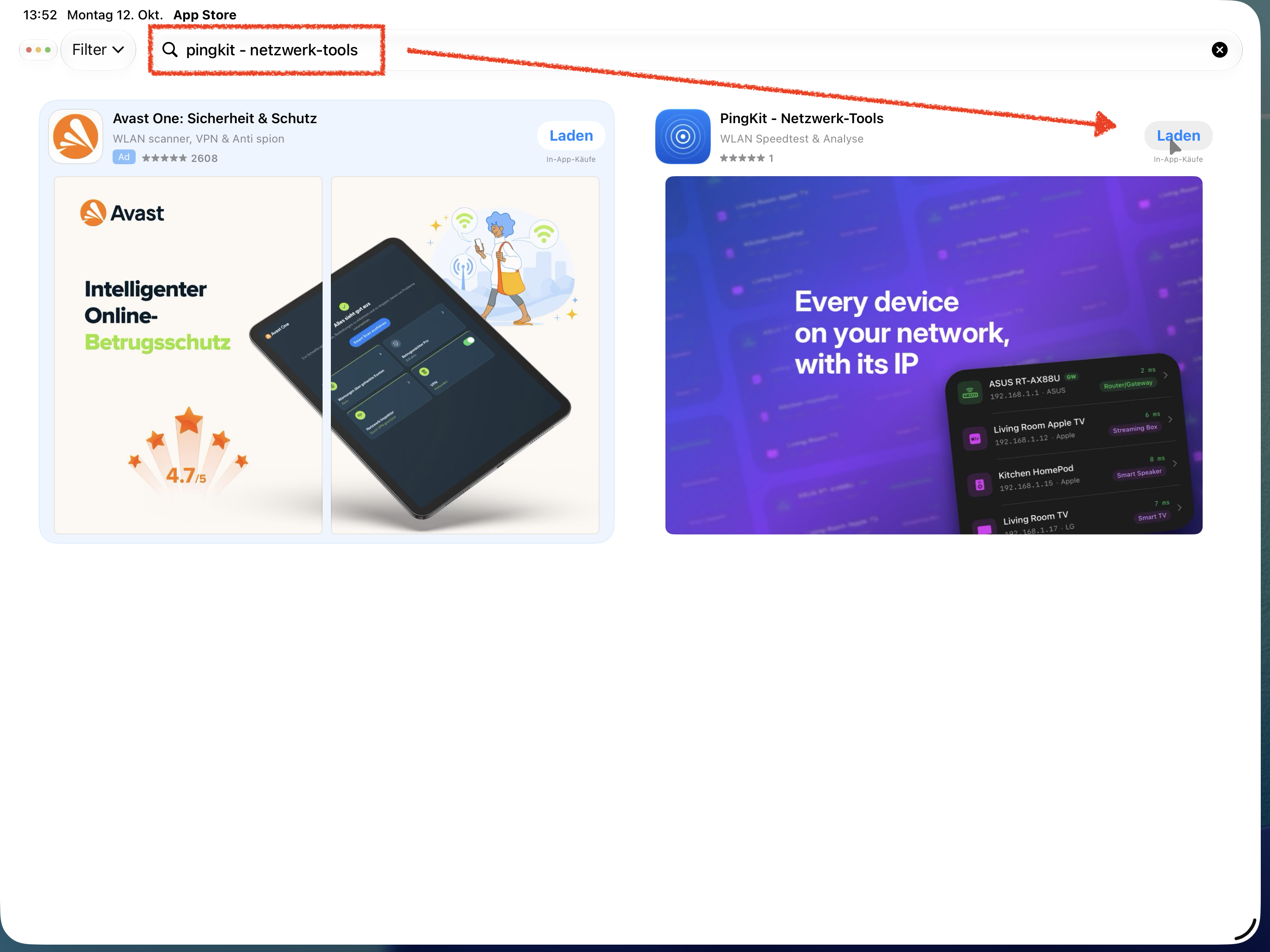
Suchen Sie nach „PingKit" und tippen Sie auf „Laden" (oder das Cloud-Symbol, wenn Sie es bereits installiert hatten).
Schritt 2: PingKit öffnen und Verbindung testen
Öffnen Sie die App, ob Sie die lokalen Netzwerkberechtigungen erteilen oder nicht spielt keine Rolle, Sie können die Verbindung trotzdem testen.
Tippen Sie auf Monitor (Schritt 1), dann auf Live-Verbindung, geben Sie app.psido.at unter “Custom” ein (Schritt2), tippen Sie auf Anwenden (Schritt 3). In Schritt 4 tippen Sie auf Überwachung starten. Lassen Sie die Überwachung mindestens drei bis fünf Minuten laufen, ideal wären 15 Minuten. Achten Sie darauf, dass sich Ihr iPad während der Überwachung nicht ausschaltet.
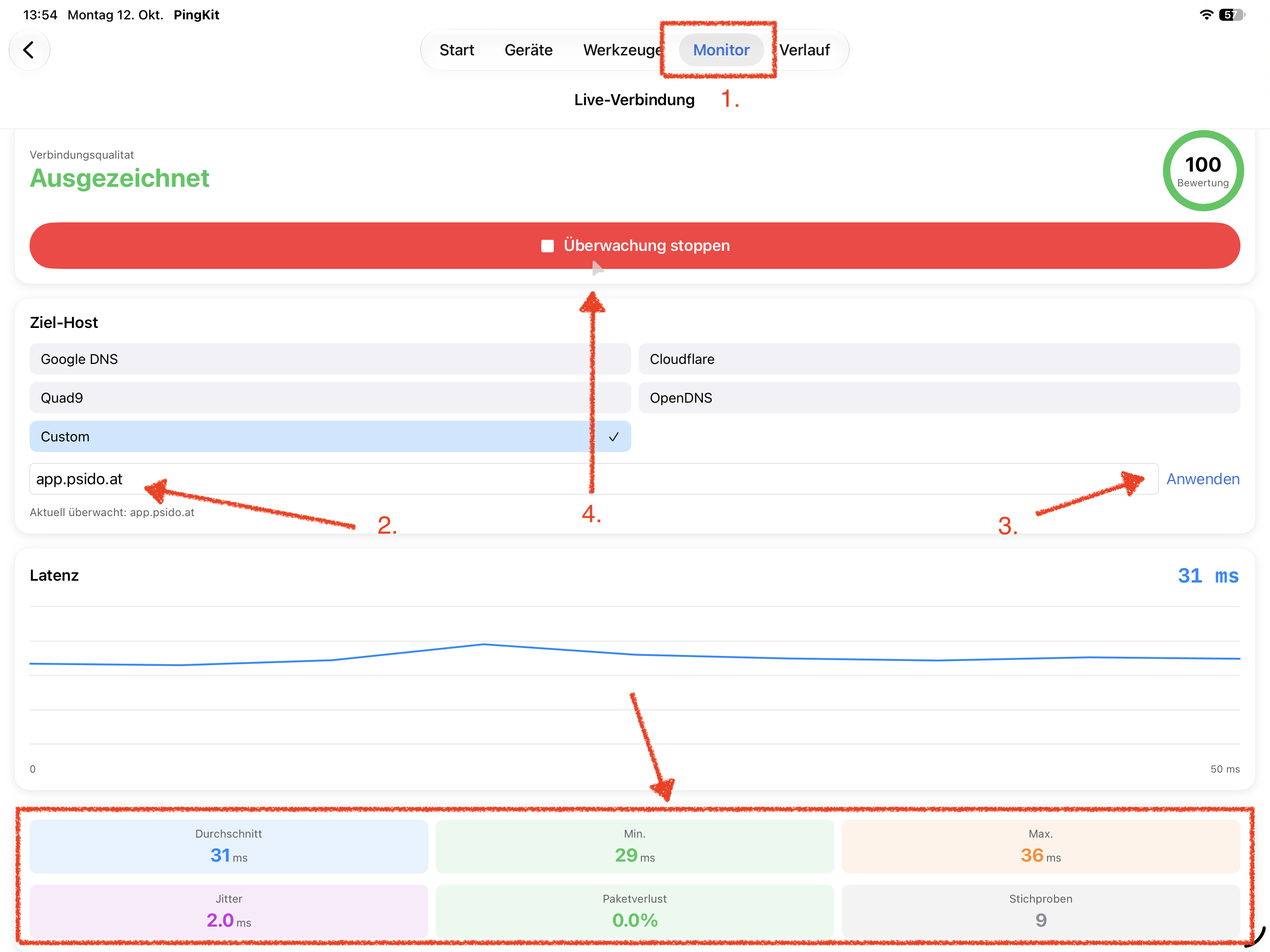
Geben Sie uns anschließend die Ergebnisse von Ihrem Pingtest durch. Es sollte 0% Paketverlust angezeigt werden. Sollten Sie einen höheren Paketverlust feststellen, liegt eventuell ein Netzwerkproblem vor. In diesem Fall können Sie als Ziel-Host zum Beispiel auch Google DNS auswählen, um ein Problem seitens Psido auszuschließen, und den Test wiederholen.
Auf Mac mit dem Ping-Befehl
Der Ping-Befehl ist das klassische Werkzeug, um Netzwerkverbindungen zu prüfen.
Schritt 1: Terminal öffnen
Öffnen Sie das Terminal auf Ihrem Mac:
- Drücken Sie
Cmd + Leertaste(Spotlight öffnet sich) - Geben Sie “Terminal” ein und drücken Sie Enter
- Das Terminal-Fenster öffnet sich
Schritt 2: Den Ping-Befehl eingeben
Geben Sie folgenden Befehl ein (kopieren Sie ihn ganz genau):
ping -c 120 app.psido.atDies bedeutet: „Schicke 120 Testpakete an app.psido.at und prüfe, ob sie ankommen"
Drücken Sie Enter. Es dauert nun 2 Minuten, bis alle Pakete gesendet und die Antworten empfangen wurden.
Schritt 3: Das Ergebnis lesen
Wenn alles ok ist, sehen Sie etwa folgendes:
PING app.psido.at (142.251.32.14): 56 data bytes
64 bytes from 142.251.32.14: icmp_seq=0 ttl=57 time=42.123 ms
64 bytes from 142.251.32.14: icmp_seq=1 ttl=57 time=43.456 ms
64 bytes from 142.251.32.14: icmp_seq=2 ttl=57 time=41.789 ms
64 bytes from 142.251.32.14: icmp_seq=3 ttl=57 time=42.901 ms

--- app.psido.at statistics ---
120 packets transmitted, 120 packets received, 0.0% packet loss
round-trip min/avg/max/stddev = 41.789/42.567/43.456/0.661 ms
Das bedeutet: Ihre Verbindung funktioniert! Alle Pakete sind angekommen (120 packets received).
Wenn Sie einen Fehler sehen:
- „No address associated with name" → app.psido.at kann nicht erreicht werden (DNS-Problem)
- Nur wenige oder gar keine Antworten → Netzwerkproblem
- Sehr lange Zeiten (über 100 ms) → Verbindung ist sehr langsam
Schritt 4: Den Befehl stoppen
Drücken Sie Ctrl + C, um den Ping-Befehl zu stoppen, falls er noch läuft. Das Terminal zeigt dann eine Zusammenfassung der gesendeten und empfangenen Pakete sowie eventuelle Paketverluste an.
Der Ping läuft normalerweise bis Sie ihn stoppen. Drücken Sie Ctrl + C, um den Befehl zu beenden.
Was tun bei Problemen?
Wenn Ping fehlschlägt oder sehr langsam ist:
- Router neu starten: Schalten Sie den Router aus, warten Sie 10 Sekunden, schalten Sie ihn wieder ein - eventuell verbessert dies die Verbindung.
- Näher zum Router gehen: Der Abstand zum Router kann das WLAN-Signal schwächen.
- Auf Kabelverbindung wechseln: Nur auf Mac – verbinden Sie das LAN-Kabel direkt mit dem Router
- Mit Ihrem Internetanbieter Kontakt aufnehmen: Wenn Ping auch über Kabel nicht funktioniert, könnte der Internetanschluss selbst fehlerhaft sein
- Sich von einem Fachmann die WLAN-Verbindung überprüfen lassen: Wenn alle vorherigen Schritte nicht helfen, könnte ein Experte die Ursache des Problems feststellen und beheben.