
Was ist PlaynVoice?
PlaynVoice ist ein KI-gestützter Dokumentationsdienst aus der Schweiz, der speziell für TherapeutInnen und PsychologInnen entwickelt wurde. PlaynVoice transkribiert Ihre PatientInnengespräche während sie stattfinden und erstellt daraus automatisch strukturierte Verlaufseinträge und Berichte. So können Sie sich voll auf Ihre PatientInnen konzentrieren, anstatt während der Sitzung Notizen zu machen.
PlaynVoice ist DSGVO-konform, speichert keine Audioaufzeichnungen und anonymisiert alle Transkripte. Die Daten werden verschlüsselt auf Servern in der Schweiz gespeichert.
Psido bietet eine Integration mit PlaynVoice, mit der Sie Ihre PlaynVoice-Konsultationen direkt als Sitzungen importieren können. Wir haben großartige Erfahrungen mit PlaynVoice gemacht (auch wie gut PlaynVoice mit Dialekt funktioniert) und empfehlen den Dienst gerne weiter.
Voraussetzung
Für die Nutzung der PlaynVoice-Integration benötigen Sie ein eigenes Konto bei PlaynVoice . Bitte richten Sie sich zuerst ein Konto auf der PlaynVoice-Webseite ein, bevor Sie die Integration in Psido konfigurieren. Die Einrichtung erfordert einen Termin mit dem PlaynVoice-Team. Mit diesem Link erhalten Sie 10% Rabatt als Psido Kund:in.
Einverständniserklärung erforderlich: Da PlaynVoice Ihre Sitzungen transkribiert, müssen Sie vorab die schriftliche Einwilligung Ihrer Patient:innen einholen. PlaynVoice stellt dafür eine fertige Einverständniserklärung bereit, die Sie im PlaynVoice Help Center finden.
PlaynVoice in Psido einrichten
API-Token erstellen
Bevor Sie PlaynVoice in Psido konfigurieren können, benötigen Sie einen API-Token von PlaynVoice:
- Öffnen Sie die PlaynVoice App .
- Klicken Sie in der PlaynVoice App links unten auf Einstellungen.
- Erstellen Sie dort einen neuen API-Token.
- Kopieren Sie den Token in die Zwischenablage.
Integration in Psido aktivieren
- Klicken Sie in Psido auf Einstellungen > PlaynVoice.
- Fügen Sie den kopierten API-Token in das Feld PlaynVoice API Token ein.
- Klicken Sie auf Speichern. Psido überprüft den Token sofort auf Gültigkeit.
- Aktivieren Sie den Schalter PlaynVoice Integration aktivieren (dieser wird automatischt aktiviert, wenn Sie den Token speichern).
Optional können Sie den Schalter Neueste Transkription von PlaynVoice automatisch in neue Sitzungen importieren aktivieren. Damit wird beim Erstellen einer neuen Sitzung automatisch die neueste PlaynVoice-Konsultation importiert, sofern diese nicht älter als 15 Minuten ist. Diese Option ist nur sinnvoll, wenn Sie Sitzungen in Psido direkt nach dem Gespräch mit Ihrer PatientIn anlegen.
Die Gültigkeit des API Tokens von PlaynVoice läuft nach einer gewissen Zeit aus (ca. 1 Jahr). Sie müssen diesen Vorgang also jährlich wiederholen.
Konsultationen importieren
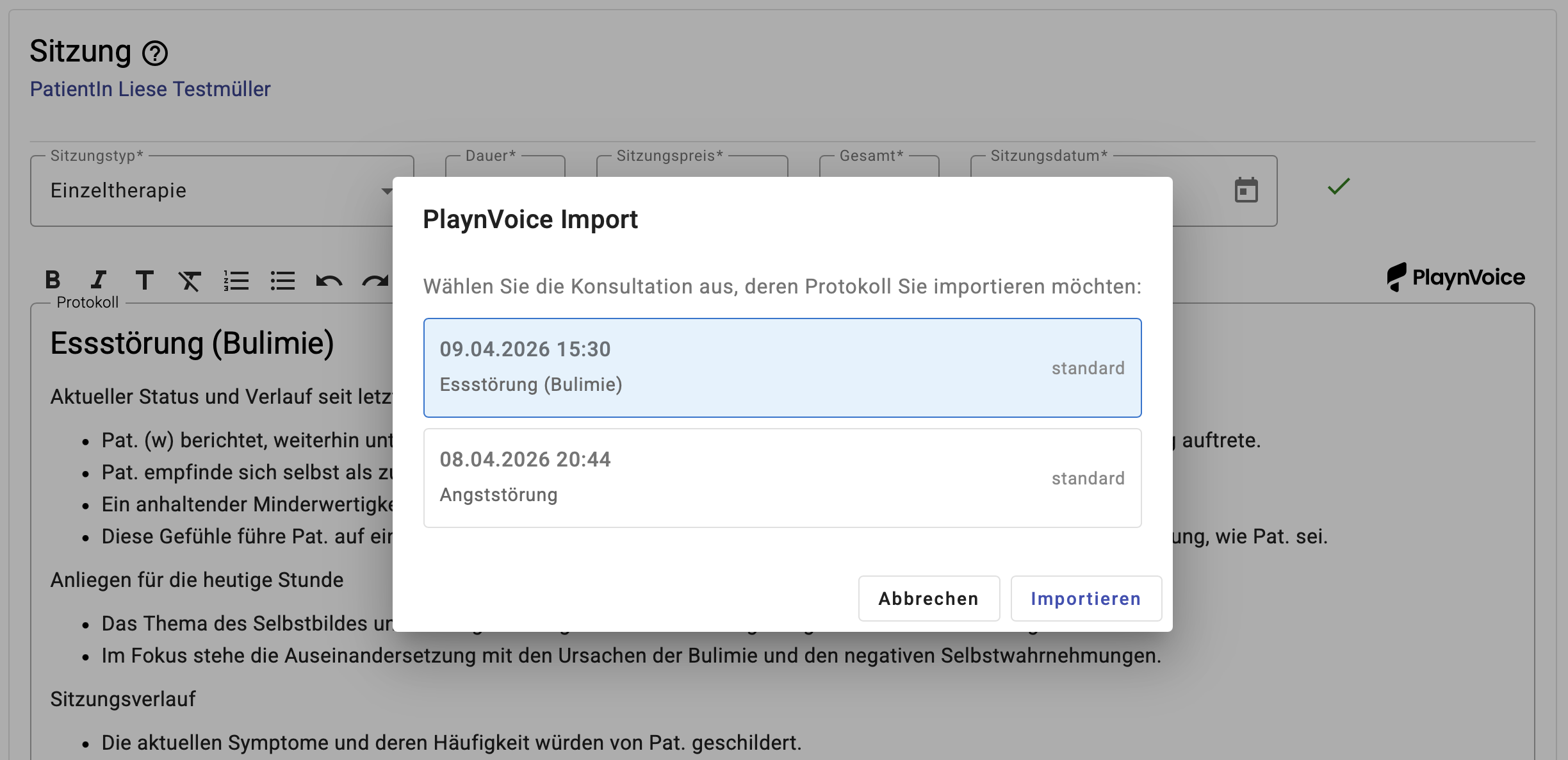 Sobald die Integration aktiviert ist, erscheint bei der Sitzungserfassung ein PlaynVoice-Button auf der rechten Seite. So importieren Sie eine Konsultation:
- Öffnen Sie die gewünschte PatientIn oder Familie.
- Erstellen Sie eine neue Sitzung oder öffnen Sie eine bestehende Sitzung.
- Klicken Sie oberhalb des Protokollfeldes auf den PlaynVoice-Button.
- Es öffnet sich ein Dialog mit Ihren abgeschlossenen PlaynVoice-Konsultationen.
- Wählen Sie die gewünschte Konsultation aus und klicken Sie auf Importieren.
- Das Protokoll der Sitzung wird mit der PlaynVoice-Transkription befüllt.
Die importierte Konsultation wird wie eine reguläre Sitzung in Psido behandelt und kann verrechnet, bearbeitet oder gelöscht werden. Sie können das importierte Protokoll vor dem Speichern noch anpassen.